
Google Form پاسخها را نمیپذیرد – راهنمای رفع مشکل
 توسط:
توسط: به گزارش اپ خونه، Google Forms یکی از ابزارهای محبوب و پرکاربرد برای جمعآوری دادهها هستند. این سرویس رایگان، بدون نیاز به دانش برنامهنویسی، امکان طراحی فرمهای متنوع و مدیریت آسان اطلاعات را فراهم میکند. به همین دلیل، افراد، کسبوکارهای کوچک و سازمانهای غیرانتفاعی معمولاً از این ابزار برای صرفهجویی در هزینهها و زمان بهره میبرند.
با وجود مزایای متعدد، یکی از محدودیتهای مهم Google Forms، وابستگی آن به میزان فضای ذخیرهسازی حساب کاربری مالک فرم است.
این فضا در حسابهای رایگان محدود است و در صورتی که فرم شامل گزینه بارگذاری فایل باشد، این محدودیت سریعتر پر میشود. علاوه بر آن، برخی تنظیمات فرم نیز میتوانند مانع از ارسال پاسخ شوند.
در این مقاله، بهصورت کامل توضیح داده میشود که چرا ممکن است فرم شما پاسخها را نپذیرد و چگونه میتوانید این مشکل را برطرف کنید.
آیا روش رفع مشکل برای همه موقعیتها یکسان است؟
خیر. نحوه رفع مشکل بستگی به نقش شما دارد:
اگر مالک فرم هستید، باید بررسی کنید که آیا فرم برای دریافت پاسخ باز است و فضای ذخیرهسازی کافی دارید یا خیر.
اگر پاسخدهنده هستید، لازم است اطمینان حاصل کنید که تمام سوالات اجباری را پاسخ دادهاید و فرم توسط مالک بسته نشده است.
راهنمای رفع مشکل برای مالکان فرم
در صورتی که شما سازنده فرم هستید، چهار نکته اصلی را باید بررسی کرده و در صورت نیاز اصلاح کنید تا مطمئن شوید پاسخها بهدرستی دریافت میشوند:
۱. اطمینان از باز بودن فرم برای دریافت پاسخ
مراحل انجام کار:
۱. وارد Google Form خود شوید.
۲. روی دکمه Published در بالای صفحه کلیک کنید.
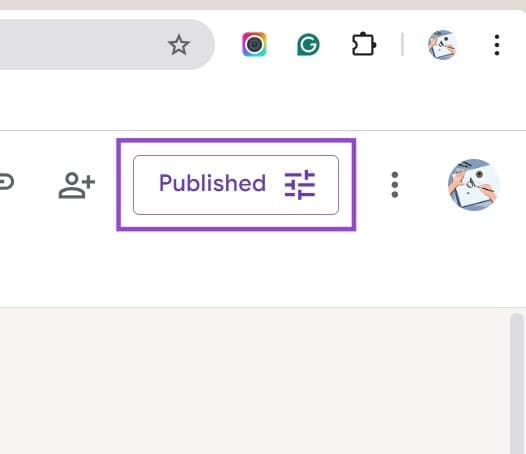
۳. بررسی کنید گزینه Accepting responses فعال (روشن) باشد.
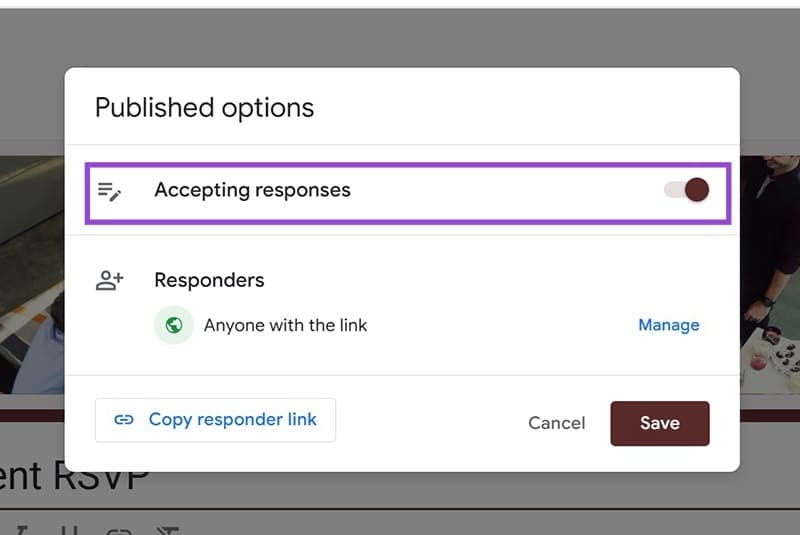
اگر این گزینه خاموش باشد، کاربران نمیتوانند هیچ پاسخی ارسال کنند.
۲. بررسی محدودیتهای حساب و فضای ذخیرهسازی
مرحله ۱: میزان فضای باقیمانده در Google Drive خود را بررسی کنید.
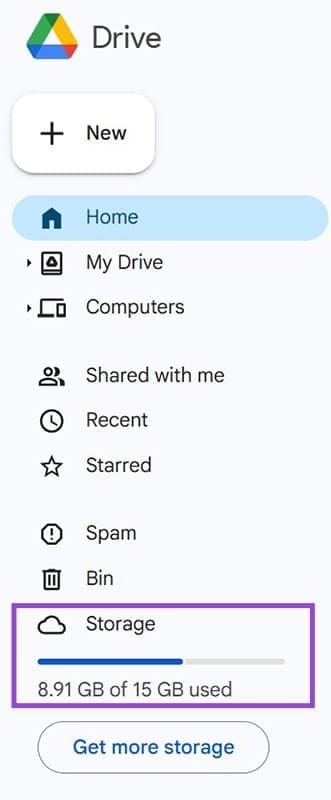
تمام پاسخها در فضای درایو شما ذخیره میشوند، و اگر فرم دارای بخش بارگذاری فایل باشد، این فضا سریعتر پر میشود. در صورت پر شدن فضا:
میتوانید فایلهای غیرضروری را حذف کنید، یا در صورت نیاز، با ارتقا حساب خود، فضای بیشتری خریداری کنید.
مرحله ۲: بررسی وضعیت اشتراکگذاری پوشهها در درایو.
اگر فرم شما در پوشه اشتراکی قرار دارد و شامل بخش بارگذاری فایل است، کاربران نمیتوانند پاسخ ارسال کنند.
در حال حاضر، بارگذاری فایل در پوشههای اشتراکی پشتیبانی نمیشود.
برای رفع مشکل، فرم را به یک پوشه معمولی در بخش My Drive منتقل کنید.
۳. بازبینی محدودیتهای پاسخدهی
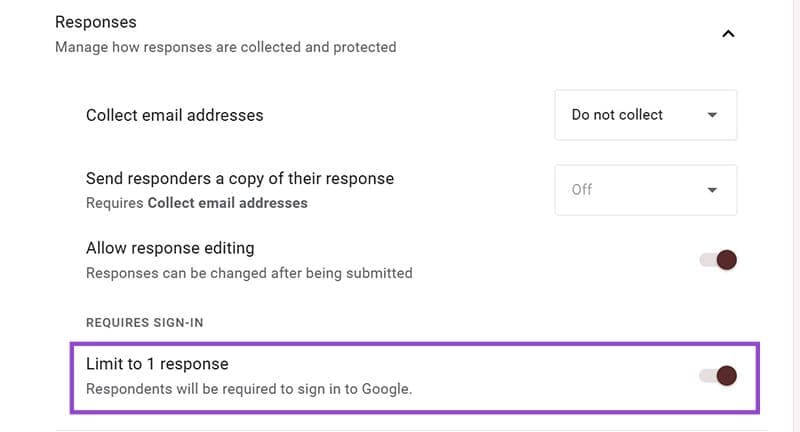
اگر در فرم گزینه Limit to ۱ response فعال باشد، تنها کاربرانی که با حساب گوگل خود وارد شدهاند میتوانند پاسخ دهند و فقط یک بار نیز مجاز به ارسال پاسخ خواهند بود.
اگر میخواهید چندین پاسخ از کاربران مختلف (چه دارای حساب گوگل و چه بدون آن) دریافت کنید، باید این گزینه را غیرفعال کنید.
مراحل انجام کار:
۱. وارد تب Settings شوید.
۲. در بخش Responses، گزینه Limit to ۱ response را غیرفعال کنید.
۴. بررسی قوانین اعتبارسنجی پرسشها
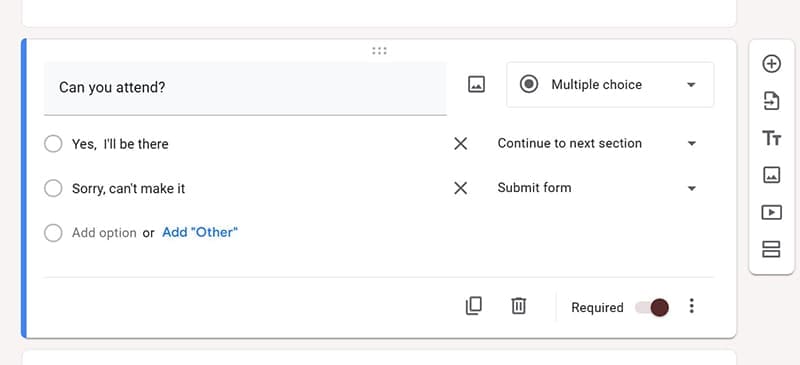
گاهی کاربران نمیتوانند فرم را ارسال کنند، زیرا برخی از سوالات دارای شرایط اعتبارسنجی بسیار سختگیرانه هستند.
اگر مسیر اعتبارسنجی بیش از حد پیچیده باشد، ممکن است مانع ارسال پاسخ شود. پیشنهاد میشود قوانین اعتبارسنجی را بازبینی و در صورت نیاز سادهتر کنید.
منطق تنظیمشده برای جابجایی بین سوالات باید بهاندازه کافی ساده باشد تا در عین جمعآوری دادههای مورد نیاز، مانع تجربه کاربر نشود.
نکات مهم برای پاسخدهندگان فرم
اگر شما فردی هستید که قصد پر کردن فرم را دارید، نکات زیر را بررسی کنید:
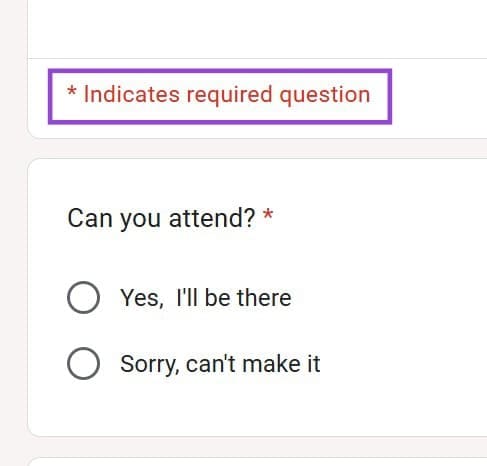
• مطمئن شوید تمام سوالات الزامی (Required) را پاسخ دادهاید. سوالاتی که پاسخ داده نشدهاند معمولاً با رنگ قرمز مشخص میشوند.
• بررسی کنید پاسخها با قوانین اعتبارسنجی سوالات مطابقت دارند (مثلاً عدد بودن یا فرمت خاص تاریخ).
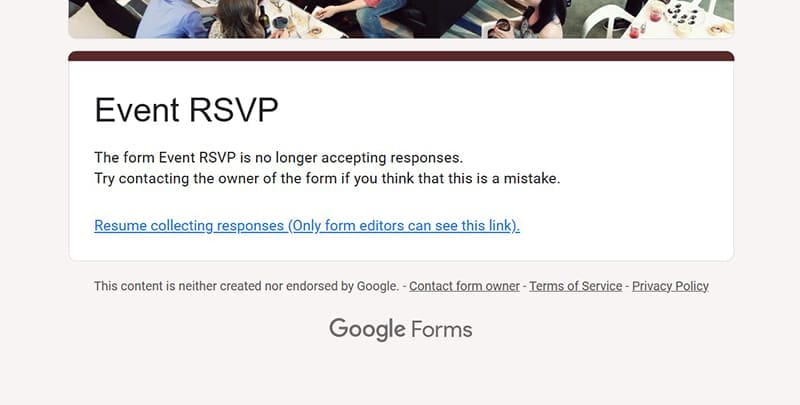
• اطمینان حاصل کنید که فرم هنوز برای دریافت پاسخ باز است و توسط مالک بسته نشده است.
Google Forms ابزاری بسیار کاربردی و رایگان برای جمعآوری دادهها هستند، اما محدودیتهایی مانند فضای ذخیرهسازی، تنظیمات پاسخدهی و قوانین اشتراکگذاری ممکن است مانع از دریافت پاسخها شوند.
اگر شما مالک فرم هستید، با بررسی مواردی چون باز بودن فرم، فضای کافی در Google Drive، عدم اشتراکگذاری در پوشههای مشترک و تنظیمات اعتبارسنجی مناسب میتوانید مشکل را رفع کنید.
در صورتی که پاسخدهنده هستید، فقط کافی است تمام سوالات را کامل و صحیح پاسخ دهید و مطمئن شوید که فرم بسته نشده باشد.
با رعایت این نکات ساده، میتوانید از بروز اختلال در ارسال پاسخها جلوگیری کرده و از امکانات کامل Google Forms بهرهمند شوید.
